Selasa, 27 November 2018

Pengertian dan Konfigurasi Mail Server di Debian 7

Haiii sahabat LuckyKids, pada kesempatan kali ini saya akan memberikan pengertian dan konfigurasi tentang Mail Server debian 7 di virtualbox. langsung saja kepembahasan yaa gengss


  • Pengertian Mail Server

Mail Server atau E-Mail Server adalah perangkat lunak program yang mendistribusikan file atau informasi sebagai respons atas permintaan yang dikirim via email, mail server juga digunakan pada bitnet untuk menyediakan layanan serupa ftp. Selain itu mail server juga dapat dikatakan sebagai aplikasi yang digunakan untuk penginstalan email.

Sebuah komputer yang didedikasikan untuk menjalankan jenis aplikasi perangkat lunak komputer yang juga disebut Mail Server, hal ini dianggap sebagai jantung dari setiap email sistem. Mail Server biasanya dikelola oleh seorang yang biasanya dipanggil post master.

  • Tugas Post Master 

  1. Mengelola Account
  2. Memonitor Kinerja Server
  3. Tugas Administratif Lainnya

  • Protokol Pada Mail Server

Protokol yang umum digunakan antara lain protokol SMTP, POP3 dan IMAP.
  1. SMTP (Simple Mail Transfer Protocol) digunakan sebagai standar untuk menampung dan mendistribusikan email.
  2. POP3 (Post Office Protocol v3) dan IMAP (Internet Mail Application Protocol) digunakan agar user dapat mengambil dan membaca email secara remote yaitu tidak perlu login ke dalam sistem shelll mesin mail server tetapi cukup menguhubungi port tertentu dengan mail client yang mengimplementasikan protocol POP3 dan IMAP.

  • Jenis-Jenis Mail Server

Mail server memiliki berbagai jenis-jenis tertentu berdasarkan sistem pengoperasian dan programnya. Beberapa jenis mail server diantaranya adalah sebagai berikut :

  • Sendmail
Sendmail adalah sistem mail server yang paling standar dan banyak digunakan pada sistem operasi Linux/Unix.
  • Postfix
Postfix merupakan mail server yang dibuat berdasarkan hasil pengembangan dari server Sendmail. Bedanya, Postfix dapat dijalankan pada sistem operasi Linux/Unix serta Mac OS X. Postfix ini diharapkan dapat menggantikan server dari Sendmail.
  • Qmail
Qmail adalah mail server yang disebut-sebut sebagai server teraman dalam sistem operasi mail server. Hal ini dikarenakan Qmail belum memiliki sedikitpun celah keamanan yang dapat mengganggu maupun merusak kinerja mail server tersebut. Qmail telah banyak digunakan oleh penyedia email besar seperti Hotmail dan Yahoo.

  • Cara Kerja Mail Server

Cara kerja mail server secara sederhana dapat dijelaskan sebagai berikut, pada awalnya email-email yang telah dikirimkan oleh sender, maka akan dikumpulkan dan disimpan menjadi satu file dalam database mail server. Pengelompokkan ini berdasarkan atas tujuan email. Dalam sebuah email yang dikirimkan tentu telah terdapat informasi tentang tujuan penerima email dan asal email sender tersebut, serta informasi tanggal dan waktu pengiriman email. Ketika receiver email membaca email dari pengirim email, itu artinya penerima email tersebut telah mengakses mail server dan membaca pesan / file yang tersimpan dalam database mail server yang ditampilkan melalui aplikasi dan browser oleh user tersebut.

  • Fungsi Mail Server

Fungsi utama mail server adalah sebagai program yang mengatur agar email dapat dikirim oleh pengirim email dan diterima oleh penerima email dengan aman, cepat, dan tanpa kendala. Mail server juga digunakan untuk mengatur penerimaan, pengolahan, pengaturan, serta penyalur proses respon atas email-email yang masuk kedalam kotak masuk pesan. Tujuan dari layanan dan program mail server itu sendiri adalah membuat jaringan dan koneksi transportasi email menjadi lebih aman, cepat, tanpa gangguan, dan lain sebagainya.

Tidak hanya itu, fungsi utama dari program mail server adalah sebagai aplikasi yang dapat digunakan untuk menginstall email. Oleh sebab itu, aplikasi mail server sangat penting untuk digunakan dan dimanfaatkan yaitu untuk mengatur jalannya proses distribusi email serta program untuk merespon setiap email yang masuk maupun keluar. mungkin sudah cukup, kita langsung ke konfigurasinya

  • Konfigurasi Mail Server Debian 7

Saya asumsikan untuk server, sudah terinstall paket-paket yang akan dibutuhkan disini, diantaranya yaitu :
  1. Kalian sudah mengkonfigurasi ip address, dan client sudah terhubung dengan server.
  2. Sudah terinstall paket DNS, dan dns sudah berjalan dengan baik.
  3. Terdapat domain utama dan subdomain yang sudah dikonfigurasi.
  4. Juga sudah terinstall paket Web-Server, dan sudah berjalan dengan baik pada client. Untuk Web-Server disini.
  5. Sobat sudah menambahkan ketiga DVD Debian 7 ke Repository di file: /etc/apt/sources.list
Langkah pertama kita masukan terlebih dahulu subdomain dengan nama "mail" pada file dns.
Untuk menambahkannya silahkan buka file DNS anda yaitu di : /var/cache/bind/ . Disana terdapat file dengan awalan "db", buka file tersebut yang sesuai dengan nama domain yang kita gunakan, sebagai contoh nama file yang saya buat yaitu "db.kidsline".
Gambar 1 . edit file db.kidsline

Tambahkan seperti gambar dibawah ini

Gambar 2 . edit file db.kidsline

Lalu jangan lupa buat restart bind9 nya dengan config "/etc/init.d/bind9 restart"

Lalu install Postfix dengan perintah  "apt-get install postfix -y"
jika disuruh memasukan dvd, masukkanlah sesuai dvd yang diminta ok gengs

Gambar 3 . install postfix dan mamasukan dvd binary 1

Keterangan : Untuk proses instalasi ini membutuhkan Binary DVD-1, silahkan masukan DVD-1 Debian 7 milik sobat. Jika sobat menggunakan virtualbox silahkan klik kanan dipojok bawah sebelah kanan yang bertanda disk/CD, lalu pilih atau masukan DVD-1 Debian 7 milik kalian.
Kemudian akan muncul tampilan seperti pada gambar dibawah ini , Klik "OK"

Kemudian akan muncul popup peringatan Potfix Configuration, pilih [OK] saja. Lihat gambar dibawah

Gambar 4 . konfigurasi postfix

Kemudian pada popup selanjutnya yaitu memilih jenis email untuk digunakan, karena disini hanya jaringan lokal, maka sobat pilih saja [Hanya Lokal], lalu pilih [OK]. Lihat gambar dibawah.

Gambar 5 . konfigurasi postfix

Popup selanjutnya yaitu memasukan nama untuk mail server, sebagai contoh pada server ini saya menggunakan domain utama yaitu kidsline.net. Silahkan sesuaikan dengan nama domain pada server milik kalian. Lihat gambar dibawah.

Gambar 6 . konfigurasi postfix

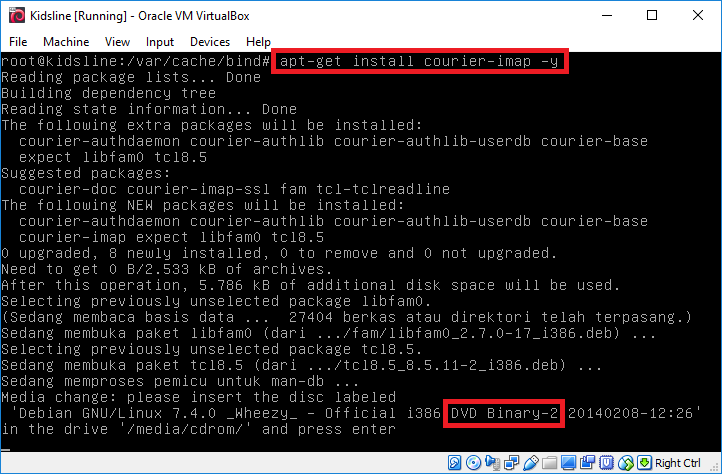
Langkah selanjutnya yaitu menginstall paket courier-imap dan courier-pop. Paket ini berfungsi sebagai pengiriman dan penerimaan email. Perintah untuk installasi paket courier-imap seperti berikut :
Gambar 7 . install courier-imap

Keterangan : Syarat untuk instalasi paket courier-imap ini membutuhkan DVD Binary-2. Langsung saja masukan DVD-2 untuk instalasinya, jika pada virtualbox terdapat peringatan klik saja "paksa unmount".

Jika sudah akan muncul popup yang memerintahkan untuk membuat folder admin web-based, pilih saja [Tidak]. Lihat gambar dibawah ini."

Gambar 8 . konfigurasi courier base

Selanjutnya menginstall paket courier-pop. Karena sebelumnya sudah tertanam DVD Binary-2 jadi saat installasi tidak meminta untuk memasukan DVD.

Gambar 9 . install courier pop

Nah, ketiga paket diatas sudah terinstall, sekarang yaitu konfigurasi untuk mail server selanjutnya. Disini sobat harus membuat folder untuk maildirmake yaitu Maildir seperti pada perintah berikut :

Gambar 10 . buat folder maildirmake

Keterangan : Untuk folder Maildir itu huruf "M" tersebut harus besar.
Kemudian konfigurasi file main.cf dengan perintah seperti berikut :

Gambar 11 . edit file main.cf
Disini kita akan menambahkan sedikit script dibaris paling bawah, scrool saja sampai bawah lalu ketik script seperti gambar dibawah ini

Gambar 12 . edit file main cf

Jika sudah silahkan save konfigurasi dengan menekan pada keyboard, CTRL+X, Y, Enter.

Sekarang untuk konfigurasi lebih lanjut lagi, kita perlu mengkonfigurasi beberapa hal yang harus diselesaikan. Silahkan ketik perintah seperti berikut

Gambar 13 . konfigurasi ulang postfix

Keterangan : Perintah diatas sebenarnya hanya untuk mengkonfigurasi ulang untuk postfix. Namun untuk konfigurasi ulang ini ada beberapa hal yang harus dikonfigurasi. Dibawah ini adalah gambar yang akan menjelasakn langkah konfigurasinya.

Pada gambar dibawah pilih saja [OK].

Gambar 14 . konfigurasi ulang postfix

Pilih [Hanya Lokal] , lihat gambar dibawah

Gambar 15 . konfigurasi ulang postfix

Untuk nama mail server yaitu domain sobat, lihat gambar dibawah.

Gambar 16 . konfigurasi ulang postfix

Pada gambar dibawah yaitu untuk penerima surel root dan postmaster, sobat bisa kosongkan saja dan langsung pilih [OK].

Gambar 17 . konfigurasi ulang postfix

Pada gambar dibawah, tidak usah dirubah, langsung saja pilih [OK]

Gambar 18 . konfigurasi ulang postfix

Untuk gambar dibawah pilih [Tidak].

Gambar 19 . konfigurasi ulang postfix

Selanjutnya yaitu konfigurasi Jaringan Local, sebenarnya tidak diubah jga sudah benar, namun supaya ip address dapat diubah-ubah maka ketik perintah seperti pada gambar dibawah ini.

Gambar 20 . konfigurasi ulang postfix

Pilih [Tidak] untuk konfigurasi seperti gambar dibawah.

Gambar 21 . konfigurasi ulang postfix
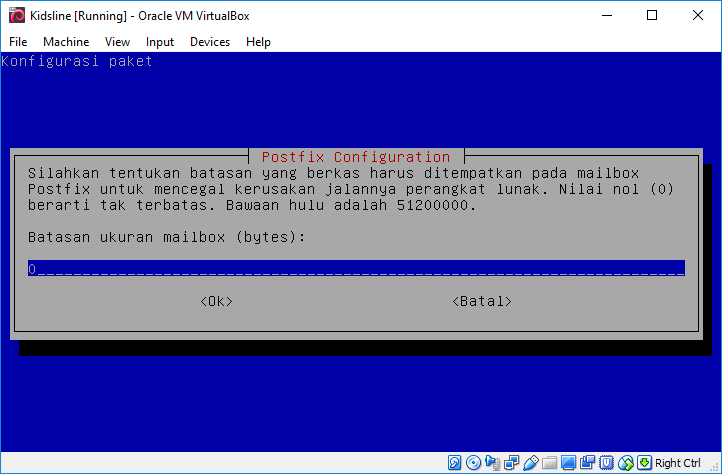
Langsung saja pilih [OK] tidak usah diubah, lihat gambar dibawah.

Gambar 22 . konfigurasi ulang postfix

Ini juga sama, tidak usah diubah, langsung saja pilih [OK].

Gambar 23 . konfigurasi ulang postfix

Konfigurasi pada gambar dibawah ini yaitu menentukan jenis ip address yang kita gunakan, karena disini menggunakan ip address versi 4, maka pilih yang [ipv4] kemudian [OK]

Gambar 24 . konfigurasi ulang postfix


Langkah selanjutnya yaitu menginstall paket terakhir untuk Mail Server ini, yaitu Squirrelmail. Squirrelmail ini adalah paket yang digunakan untuk aplikasi email pada client, supaya client dapat mudah mengirim dan menerima email.

Oke langsung saja, berikut perintah untuk menginstall paket squirrelmail :
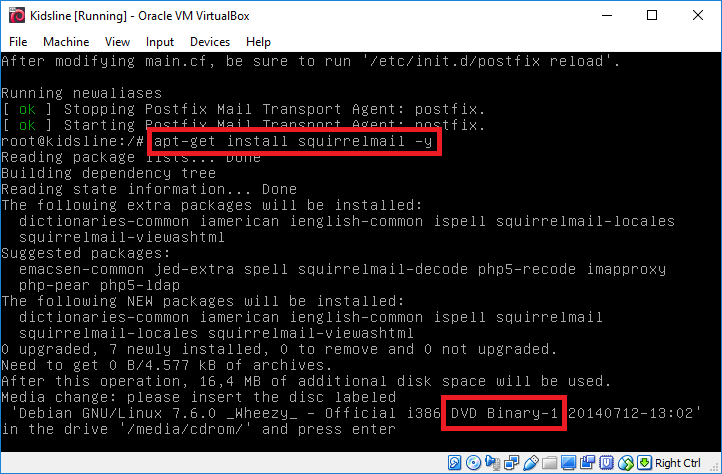
 Gambar 25 . install squirrelmail
Gambar 26 . install squirrelmail

Keterangan : Untuk menginstall paket squirrelmail membutuhkan Binary DVD-1 dan DVD-2, silahkan masukan DVD-1 dulu untuk instalasi awal, kemudian jika instalasi meminta DVD-2 tinggal gantikan saja ke DVD-2.

Jika sudah, sekarang sobat masuk ke folder sites-enable di : /etc/apache2/sites-enable. Berikut perintahnya :
Gambar 27 . buat dan edit file mail

Didalam folder tersebut terdapat file-file yang mungkin sudah kita konfigurasi untuk web-server dan lainnya, intinya disini kita buat file dengan nama "mail". Supaya lebih cepat sobat bisa menyalin file sebelumnya ke file "mail"

Contohnya, sebelumnya disana sudah terdapat file dengan nama "web" Lihat gambar diatas yang sudah digunakan untuk web-server, jadi supaya cepat saya menyalin file tersebut ke file "mail"

keterangan :
# cd /etc/apache2/sites-enabled/ : Untuk masuk ke direktori /etc/apache/sites-enabled
# ls :  Perintah untuk menampilkan isi daftar file dan subdirektori yang berada di dalam suatu direktori
# cp web mail : salin file web menjadi mail
# nano mail : Edit file mail

Selanjutnya konfigurasi file "mail" sehingga akan menjadi seperti pada gambar dibawah ini

Gambar 28 .konfigurasi file mail

Jika sudah silahkan save konfigurasi dengan menekan CTRL+X, Y, Enter
Konfigurasi Mail Server sudah selesai, langkah terakhir yaitu restart semua konfigurasi, dintaranya :
  1. apache2
  2. courier-imap
  3. courier-pop
Gambar 29 . restart paket
Jangan lupa buat user untuk client yang nantinya akan menggunakan email ini. Buatlah minimal 2 user supaya nanti dapat mengirim dan menerima email dari user tersebut.

Untuk membuat user tinggal ketik perintah : adduser [nama_user]
Contoh : adduser kids1
Nanti akan diminta memasukan password dan isi data, silahkan masukan password dan data-datanya

.Gambar 30 . add user

Untuk mengeceknya silahkan buka web-browser sobat di client, lalu ketikan Url : mail.namadomain.net. Contoh Mail Server saya yaitu : mail.kidsline.net.
Login menggunakan user yang telah kita buat tadi

Gambar 31 . squirellmail
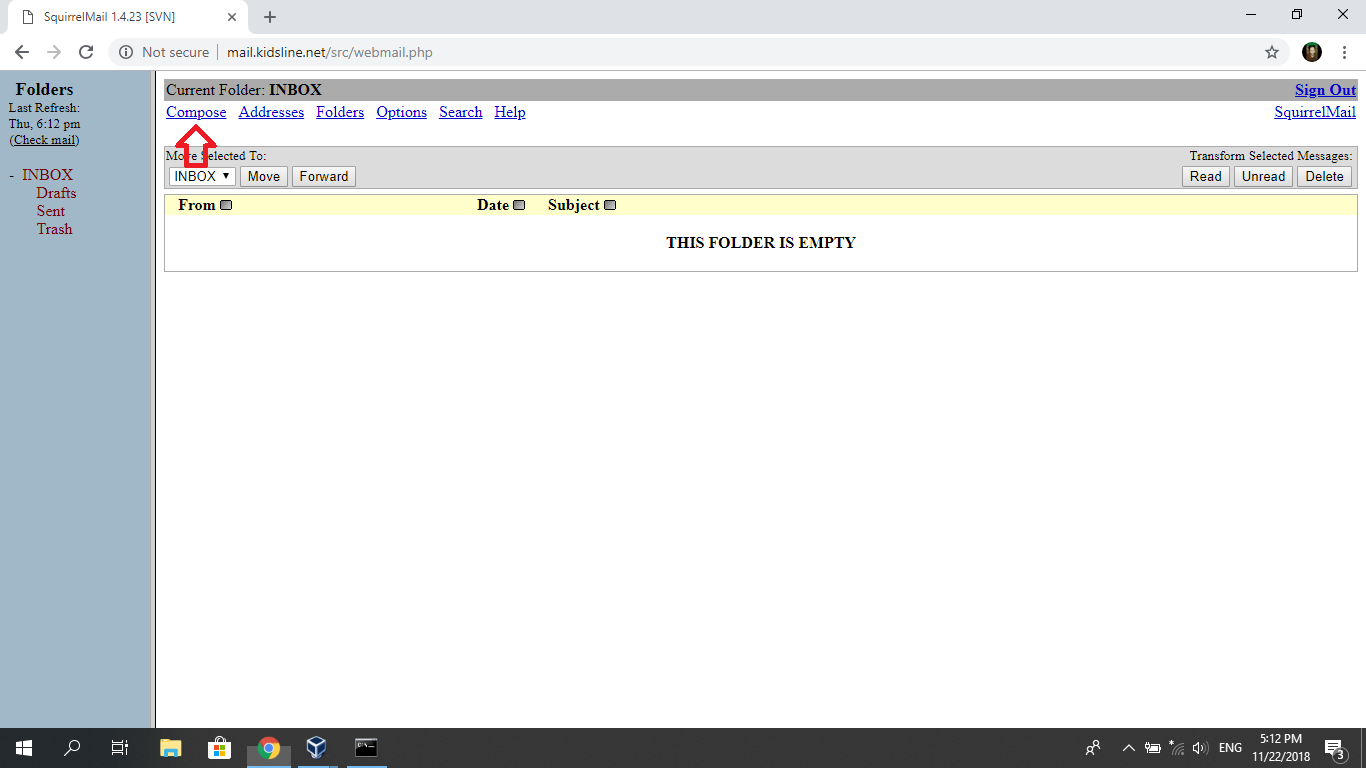
Untuk memastikannya apakah Mail Server tersebut berhasil atau tidak, silahkan kirim pesan email (compose) dari salah-satu user kepada user yanglainnya.

Gambar 32 . compose

Jika berhasil, pesan dari user tersebut akan diterima oleh user yang dikirimi email. Lihat pada gambar dibawah ini.

Gambar 33 . pengecekan pengiriman mail

Gambar 34. pengecekan penerimaan mail

Gambar 35 . pengecekan penerimaan mail

Sekian pembahasan kali ini..

Semoga membantu kepada yang membutuhkan yaaah..

Yo Yo Yow Browluckykids semoga bermanfaat bagi yang lagi belajar, dont forget to share and comment down below ! ! !

Ada artikel lanjutannya, langsung saja meluncur gengs
Pengertian dan Konfigurasi Roundcube Webmail di Debian 7

Rabu, 21 November 2018

Install Dan Konfigurasi Web Server dan WordPress Di Debian 7

Haiii sahabat LuckyKids, pada kesempatan kali ini saya akan coba menjelaskan web server dan wordpress berserta konfigurasinya, langsung saja kepembahasan yaa gengss


  • Pengertian Web Server

Webserver merupakan salah satu kebutuhan yang digunakan oleh user untuk website yang mempunyai kapasitas penyimpanan yang besar dan juga akses yang cepat untuk trafik yang besar dalam mencegah terjadinya down pada suatu website atau aplikasi. Pada artikel kali ini IDCloudHost mengajak teman-teman membahas seputar Server / Web server.

  • Fungsi Web Server

Fungsi utama Server atau Web server adalah untuk melakukan atau akan mentransfer berkas permintaan pengguna melalui protokol komunikasi yang telah ditentukan sedemikian rupa. halaman web yang diminta terdiri dari berkas teks, video, gambar, file dan banyak lagi. pemanfaatan web server berfungsi untuk mentransfer seluruh aspek pemberkasan dalam sebuah halaman web termasuk yang di dalam berupa teks, video, gambar dan banyak lagi.
Salah satu contoh dari Web Server adalah Apache. Apache (Apache Web Server – The HTTP Web Server) merupakan web server yang paling banyak dipergunakan di Internet. Program ini pertama kali didesain untuk sistem operasi lingkungan UNIX. Apache mempunyai program pendukung yang cukup banyak. Hal ini memberikan layanan yang cukup lengkap bagi penggunanya.
Beberapa dukungan Apache :
  • Kontrol Akses
    Kontrol ini dapat dijalankan berdasarkan nama host atau nomor IP CGI (Common Gateway Interface) Yang paling terkenal untuk digunakan adalah perl (Practical Extraction and Report Language), didukung oleh Apache dengan menempatkannya sebagai modul (mod_perl)
  • PHP (Personal Home Page/PHP Hypertext Processor)
    Program dengan metode semacam CGI, yang memproses teks dan bekerja di server. Apache mendukung PHP dengan menempatkannya sebagai salah satu modulnya (mod_php). Hal ini membuat kinerja PHP menjadi lebih baik
  • SSI (Server Side Includes)
Web server Apache mempunyai kelebihan dari beberapa pertimbangan di atas :
  1. Apache termasuk dalam kategori freeware.
  2. Apache mudah sekali proses instalasinya.
  3. Mampu beroperasi pada berbagai platform sistem operasi.
  4. Mudah mengatur konfigurasinya. Apache mempunyai hanya empat file konfigurasi.
  5. Mudah dalam menambahkan peripheral lainnya ke dalam platform web servernya.

  • Cara Kerja Web Server :

Cara kerja dari Web Server merupakan salah satu mesin yang dimana tempat software atau aplikasi beroperasi dalam mendistribusikan web page ke user/pengguna, ini bisa ditentukan pada permintaan user.

Menghubungkan antara Web Server dan Web Browser Internet dan ini merupakan gabungan dari jaringan Komputer yang ada di seluruh dunia. Setelah semuanya terhubung secara fisik, Protocol TCP , IP atau networking protocol yang memungkinkan semua komputer di dunia dapat berkomunikasi satu sama lainnya.

Ketika browser meminta data web page kepada server maka instruksi dari permintaan data browser tersebut akan di kemas di dalam TCP yang merupakan satu protocol transport kemudian dikirim ke alamat, dalam hal ini adalah protocol berikutnya yaitu HTTP atau Hyper Text Transfer Protocol yang sudah kita kenal. HTTP ini merupakan sebuah protocol yang akan digunakan dalam WWW (World Wide Web) antar komputer yang saling terhubung dalam jaringan internet di dunia ini.

Data yang di passing dari browser ke Web server biasanya disebut HTTP request yang akan meminta web page dan kemudian web server akan mencarikan data HTML yang ada dan akan di kemas dalam bentuk TCP protocol kemudian di kirim kembali ke browser dan data yang dikirim dari mulai server ke browser disebut HTTP response. dan bila data yang diminta oleh web browser tidak ditemukan Web server maka akan menimbulkan error yang biasanya kita sebut dengan halaman error 404 atau Page Not Found.

Jika sudah paham kita akan ke instalasinya, sebagai tambahan kita akan install CMS WordPress

  • Instalasi dan konfigurasi

Install Paket web server terlebih dahulu yaitu :
  1. Apache2 (sebernya cukup ini jika gak pake cms)
  2. php5 (untuk membaca script PHP)
  3. mysql-server (untuk database)
  4. phpmyadmin (mempermudah dalam pembuatan database)

Masukan Password Root untuk masuk ke MySQL, masukan password terserah anda dan yang mudah diingat yah, Jika sudah pilih "OK"
Nah selanjutnya akan seperti ini, pada pilihan dibawah , kita pilih Apache2 dengan menekan tombol "Spasi" jika sudah tekan "OK"
Selanjutnya akan muncul seperti di bawah ini, pilih Ya karena kita akan membuat suatu database nantinya
Selanjutnya anda hanya akan dimintai password baru, untuk password database administrative user, lebih mudahnya menurut saya setiap password samakan dengan password pertama/sebelumnya.


Jika sukses akan muncul tampilan seperti berikut

Selanjutnya kita coba ke phpmyadmin yang sebelumnya sudah kita install juga , bagaimana caranya masih buka web browser dan buka www.namadomainkalian.com/phpmyadmin misal disini saya www.kidsline.net/phpmyadmin
Masukan user root dan password yang dibuat saat Install paket tadi


Nah Phpmyadmin sudah berjalan, selanjutnya kita coba ubah index dari www.kidsline.net yang tadi
perhatikan gambar dibawah
1.Masuk ke direktori /etc/apache2/sites-enabled/ yang berisi konfigurasi situs-situs pada apache2
2.LS list directory contents : Perintah untuk menampilkan isi daftar file dan subdirektori yang berada di dalam suatu direktori
3.Salin file 000-default menjadi web
4.Cek direktori, apakah file web sudah di copy kan dan tersedia
Kemudian ketikan perintah # nano web maka kan muncul seperti ini

Kemudian ubah seperti gambar berikut :

  1. Server Admin : Sebagai localhost atau prewiewing owner 
  2. Server Name : Nama server atau IP yang telah tertranslasi dalam kata (DNS) 
  3. Server Alias : Jika mengakses domain dengan menggunakan www
  4. Document Root : Konfigurasi destinasi penyimpanan Web Server 
  5. Directory (/var/www..) : diisi sama dengan Document Root. Desitinasi ini berfungsi untuk menyimpan login atau bisa juga indexing multiviews. 
Kemudian Save "Ctrl+X+Y+Enter"
Setelah melakukan konfigurasi diatas selanjutnya konfigurasi berikut :
"cd /var/www"
"mkdir lucky"
"cd lucky"
"nano index.php"
  1. cd /var/www  > Pindah ke directory /var/www/
  2. mkdir lucky  > membuat folder yang nantinya akan diisi file HTML/PHP kedua situs
  3. cd ./lucky/  > Pindah ke folder  /lucky
  4. nano index.php  > Membuat file index.php sebagai halaman utama
Setelah ketikkan perintah "nano index.php" untuk merubah file indexnya, coba ketikan seperti yang dibawah sebagai permulaan


Kemudian Save "Ctrl+X+Y+Enter"
Restart apache2 nya "service apache2 restart"


lalu masuk ke browser lagi dan ketikan domain anda maka hasilnya seperti berikut
Selanjutnya kita akan melakukan Installasi CMS Wordpress Sebelum ke Cara Installasinya kita bahas sedikit tentang CMS Wordpress.

  • Installasi CMS Wordpress


CMS atau singaktan dari Content Management System merupakan suatu system yang digunakan untuk menambah atau mengedit sebuah artikel yang ada. Dapat dimisalkan disebuah tempat produksi buku, ditempat tersebut ada satu komputer yang digunakan untuk membuat buku, di komputer tersebut juga ada daftar berbagai macam buku yang telah dicetak. Sehingga admin lebih mudah dalam membuat buku ataupun merevisi dari buku sebelumnya yang telah dicetak. Nah CMS bisa diibaratkan sebagai komputer tersebut.

CMS Wordpress bisa dipasang di server secara cuma - cuma tanpa mengeluarkan biaya sedikitpun. Selain gratis CMS Wordpress juga bersifat open source, sehingga bisa dikembangkan lagi bagi penggunanya. Oke kita langsung saja ke Installasi nya.

Pertama Copykan Terlebih dahulu file wordpress nya. Masuk ke FTP kalian. Caranya buka windows explorer kemudian klik di menu bar dan ketikkan nama ftp kalian. Misalkan ftp://kidsline.net kemudian login dengan user yang telah kalian buat di ftp.
Setelah file wordpress nya berhasil di copy ke user ftp kita, Selanjutnya lakukan perintah berikut.
perintah diatas merupakan untuk mencopy file /home/lucky/wordpress-4.9.8.zip ke folder /var/www/webkids

Karena file wordpress diatas adalah zip maka kita perlu Untuk mengekstrak file .zip di Linux, perlu menambahkan paket aplikasi bernama unzip. Caranya seperti berikut.
"apt-get install unzip"

nah setelah menginstall paket unzip. Selanjutnya konfigurasi seperti berikut.
unzip wordpress-4.9.8.zip  > Untuk mengekstrak file .zip 
nah sekarang kita ubah lagi file web sebelumnya pada apache2/sites-enablenya, ketikan peritah berikut

Setelah melakukan konfigurasi diatas. Langkah selanjutnya yaitu konfigurasi berikut. 

Kemudian Save "Ctrl+X+Y+Enter"
Restart apache2 nya "service apache2 restart"
Kemudian buka kembali browser dengan memasukan nama domain kalian. Lebih jelasnya seperti gambar berikut.
Gambar diatas adalah tampilan awal wordpress kemudian klis Let's go! Kemudian akan muncul tampilan berikut.
Dibagian seperti gambar diatas jangan dulu klik Submit. Kalian masuk lagi ke www.kidsline.net/phpmyadmin untuk membuat suatu database.
Setelah terbuat database nya kalian masuk lagi ke wordpressnya kemudian lakukan seperti gambar berikut.
  • Untuk Databases Name nya sesuaikan dengan nama database yang tadi kalian buat
  • Untuk username kalian gunakan super user atau root beserta passwordnya
Setelah melakukan perintah. Selanjutnya akan muncul tampilan berikut. Isikan sesuai dengan yang kalian inginkan. Kemudian klik Install Wordpress.


Jika tidak muncul tampilan diatas lakukan konfigurasi dibawah ini
lalu masuk ke file wp-config.php dengan cara "nano wp-config.php"
lalu samakan dengan nama database kalian,username database kalian, dan password database kalian (saran untuk disamakan dengan root untuk passwordnya biar tidak lieur ;v )
lalu reload ke tampilan wordpress

Jika sudah akan muncul tampilan berikut kemudian klik login. Login lah sesuai dengan username dan password yang kalian buat seperti gambar dibawah.

Kita uji coba dengan memasukan nama domain kita. Jika muncul tampilan seperti dibawah itu tandanya Installasi wordpress berhasil. Jika muncul tampilan dibawah itu tandanya Installasi wordpress berhasil.
Sekian pembahasan kali ini..

Semoga membantu kepada yang membutuhkan yaaah..

Yo Yo Yow Browluckykids semoga bermanfaat bagi yang lagi belajar, dont forget to share and comment down below ! ! !

Thanks to
Sumber Penjelasan pengertian web server